
달러 기호($)를 추가하고 중괄호로 감싸 이름 길이를 문자열에 삽입합니다 – ${it.length}. it은 람다 파라미터의 기본 이름입니다.
fun main() {
    // 입력값을 읽습니다.
    println("Hello, enter your name:")
    val name = readln()
    // 이름의 글자 수를 셉니다.
    name.replace(" ", "").let {
        println("Your name contains ${it.length} letters")
    }
}
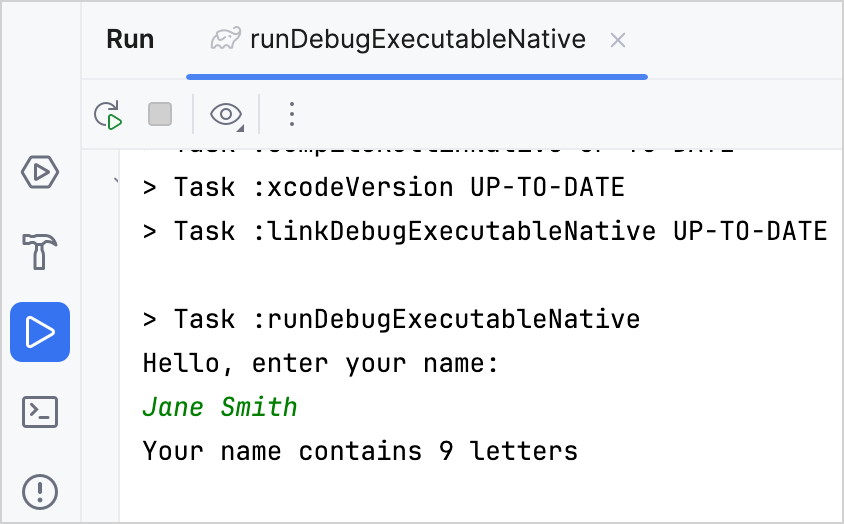
애플리케이션을 실행합니다.
이름을 입력하고 결과를 확인하세요.
이제 이름에서 중복되지 않는 고유한 글자 수만 세어 보겠습니다.
Main.kt파일에서String에 대한 새로운 확장 함수(extension function).countDistinctCharacters()를 선언합니다..lowercase()함수를 사용하여 이름을 소문자로 변환합니다.toList()함수를 사용하여 입력 문자열을 문자 목록으로 변환합니다.distinct()함수를 사용하여 이름에서 중복되지 않는 글자들만 선택합니다.count()함수를 사용하여 고유한 글자 수를 셉니다.
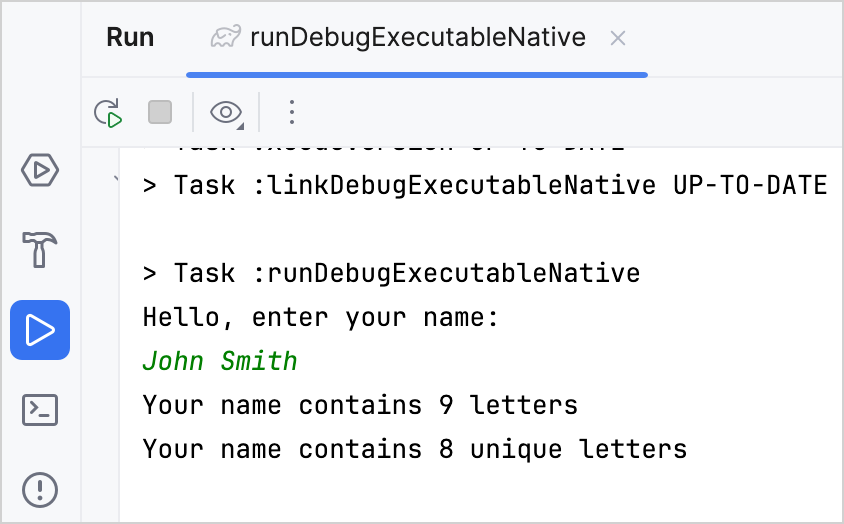
kotlinfun String.countDistinctCharacters() = lowercase().toList().distinct().count().countDistinctCharacters()함수를 사용하여 이름의 고유한 글자 수를 셉니다.kotlinfun String.countDistinctCharacters() = lowercase().toList().distinct().count() fun main() { // 입력값을 읽습니다. println("Hello, enter your name:") val name = readln() // 이름의 글자 수를 셉니다. name.replace(" ", "").let { println("Your name contains ${it.length} letters") // 고유한 글자 수를 출력합니다. println("Your name contains ${it.countDistinctCharacters()} unique letters") } }애플리케이션을 실행합니다.
이름을 입력하고 결과를 확인하세요.
Gradle 사용
이 섹션에서는 Gradle을 사용하여 Kotlin/Native 애플리케이션을 수동으로 만드는 방법을 배웁니다. Gradle은 Kotlin/Native 및 Kotlin Multiplatform 프로젝트의 기본 빌드 시스템이며, Java, Android 및 기타 생태계에서도 흔히 사용됩니다.
Kotlin/Native 프로젝트를 빌드할 때 Kotlin Gradle 플러그인은 다음 아티팩트들을 다운로드합니다.
konanc,cinterop,jsinterop과 같은 다양한 도구가 포함된 메인 Kotlin/Native 번들. 기본적으로 Kotlin/Native 번들은 단순한 Gradle 의존성으로 Maven Central 저장소에서 다운로드됩니다.llvm과 같이konanc자체에 필요한 의존성. 이들은 커스텀 로직을 사용하여 JetBrains CDN에서 다운로드됩니다.
Gradle 빌드 스크립트의 repositories {} 블록에서 메인 번들 다운로드 소스를 변경할 수 있습니다.
프로젝트 파일 생성
시작하려면 호환되는 버전의 Gradle을 설치합니다. 제공되는 Gradle 버전과 Kotlin Gradle 플러그인(KGP)의 호환성을 확인하려면 호환성 표를 참조하세요.
빈 프로젝트 디렉토리를 생성합니다. 그 안에 다음과 같은 내용으로
build.gradle(.kts)파일을 생성합니다.kotlin// build.gradle.kts import org.jetbrains.kotlin.gradle.plugin.mpp.KotlinNativeTarget plugins { kotlin("multiplatform") version "2.4.0" } repositories { // 메인 번들을 다운로드할 소스를 지정합니다. // 기본적으로 Maven Central이 사용됩니다. mavenCentral() } kotlin { macosArm64() // macOS인 경우 // linuxArm64() // Linux인 경우 // mingwX64() // Windows인 경우 targets.withType<KotlinNativeTarget>().configureEach { binaries { executable() } } } tasks.withType<Wrapper> { gradleVersion = "9.5.0" distributionType = Wrapper.DistributionType.BIN }groovy// build.gradle import org.jetbrains.kotlin.gradle.plugin.mpp.KotlinNativeTarget plugins { id 'org.jetbrains.kotlin.multiplatform' version '2.4.0' } repositories { // 메인 번들을 다운로드할 소스를 지정합니다. // 기본적으로 Maven Central이 사용됩니다. mavenCentral() } kotlin { macosArm64() // macOS인 경우 // linuxArm64() // Linux인 경우 // mingwX64() // Windows인 경우 targets.withType(KotlinNativeTarget).configureEach { binaries { executable() } } } wrapper { gradleVersion = '9.5.0' distributionType = 'BIN' }macosArm64,iosArm64,linuxArm64,mingwX64와 같은 다양한 타겟 이름을 사용하여 코드를 컴파일할 타겟을 정의할 수 있습니다. 타겟 이름은 프로젝트에서 소스 경로와 태스크 이름을 생성하는 데 사용됩니다.프로젝트 디렉토리에 빈
settings.gradle(.kts)파일을 생성합니다.src/nativeMain/kotlin디렉토리를 생성하고 그 안에 다음과 같은 내용으로hello.kt파일을 만듭니다.kotlinfun main() { println("Hello, Kotlin/Native!") }
관례상 모든 소스는 src/<platform name>[Main|Test]/kotlin 디렉토리에 위치하며, Main은 소스 코드용, Test는 테스트용입니다. 이 경우 <platform name>은 native입니다.
프로젝트 빌드 및 실행
루트 프로젝트 디렉토리에서 해당 타겟에 대한
<yourTargetName>Binaries빌드 명령을 실행합니다. 예:bash./gradlew macosArm64Binaries이 명령은
build/bin/<yourTargetName>디렉토리를 생성하며, 그 안에debugExecutable과releaseExecutable이라는 두 개의 디렉토리가 포함됩니다. 여기에는 각각의 바이너리 파일이 들어 있습니다.기본적으로 바이너리 파일의 이름은 프로젝트 디렉토리 이름과 동일합니다.
프로젝트를 실행하려면 해당 타겟에 대한
build/bin/<yourTargetName>/debugExecutable/<project_name>.kexe명령을 실행합니다. 예:bashbuild/bin/macosArm64/DebugExecutable/hello.kexe
터미널에 "Hello, Kotlin/Native!"가 출력됩니다.
IDE에서 프로젝트 열기
이제 Gradle을 지원하는 모든 IDE에서 프로젝트를 열 수 있습니다. IntelliJ IDEA를 사용하는 경우:
- File | Open을 선택합니다.
- 프로젝트 디렉토리를 선택하고 Open을 클릭합니다. IntelliJ IDEA는 해당 프로젝트가 Kotlin/Native 프로젝트인지 자동으로 감지합니다.
프로젝트에 문제가 발생하면 IntelliJ IDEA의 Build 탭에 오류 메시지가 표시됩니다.
명령줄 컴파일러 사용
이 섹션에서는 명령줄 도구에서 Kotlin 컴파일러를 사용하여 Kotlin/Native 애플리케이션을 만드는 방법을 배웁니다.
컴파일러 다운로드 및 설치
컴파일러를 설치하려면:
Kotlin의 GitHub releases 페이지로 이동하여 Assets 섹션까지 아래로 스크롤합니다.
이름에
kotlin-native가 포함된 파일을 찾아 자신의 운영 체제에 적합한 파일을 다운로드합니다. 예를 들어kotlin-native-prebuilt-linux-x86_64-2.4.0.tar.gz와 같은 파일입니다.원하는 디렉토리에 압축을 풉니다.
셸 프로필을 열고 컴파일러의
/bin디렉토리 경로를PATH환경 변수에 추가합니다.bashexport PATH="/<컴파일러 경로>/kotlin-native/bin:$PATH"
컴파일러 출력물은 의존성이나 가상 머신 요구 사항이 없지만, 컴파일러 자체는 Java 1.8 이상의 런타임이 필요합니다. JDK 8 (JAVA SE 8) 또는 그 이후 버전에서 지원됩니다.
프로그램 생성
작업 디렉토리를 선택하고 hello.kt라는 이름의 파일을 만듭니다. 다음 코드로 내용을 업데이트합니다.
fun main() {
    println("Hello, Kotlin/Native!")
}콘솔에서 코드 컴파일
애플리케이션을 컴파일하려면 다운로드한 컴파일러를 사용하여 다음 명령을 실행합니다.
kotlinc-native hello.kt -o hello-o 옵션의 값은 출력 파일의 이름을 지정하므로, 이 호출은 macOS 및 Linux에서는 hello.kexe 바이너리 파일을, Windows에서는 hello.exe를 생성합니다.
사용 가능한 전체 옵션 목록은 Kotlin 컴파일러 옵션을 참조하세요.
프로그램 실행
프로그램을 실행하려면 명령줄 도구에서 바이너리 파일이 포함된 디렉토리로 이동하여 다음 명령을 실행합니다.
./hello.kexe./hello.exe애플리케이션이 표준 출력에 "Hello, Kotlin/Native"를 출력합니다.
다음 단계는?
- 네이티브 HTTP 클라이언트를 만들고 C 라이브러리와 상호 작용하는 방법을 설명하는 C interop 및 libcurl을 사용하여 앱 만들기 튜토리얼을 완료하세요.
- 실제 Kotlin/Native 프로젝트를 위한 Gradle 빌드 스크립트 작성 방법을 배워보세요.
- 문서에서 Gradle 빌드 시스템에 대해 더 자세히 읽어보세요.