
Kotlin/Wasm 與 Compose Multiplatform 快速入門
本教學將示範如何在 IntelliJ IDEA 中透過 執行 Compose Multiplatform 應用程式,並產生可作為網站一部分發佈的構件。
建立專案
在 IntelliJ IDEA 中,選擇 File | New | Project。
在專案樣板清單中,選擇 Kotlin Multiplatform。
如果您未使用 Kotlin Multiplatform IDE 外掛程式,可以使用 KMP web wizard 產生相同的專案。
在 New Project 視窗中指定以下欄位:
- Name: WasmDemo
- Project ID: wasm.project.demo
本教學為了保持一致性,使用
wasm.project.demo作為 Project ID。然而,我們建議保留您常用的 Group ID,例如org.example。您在此處輸入的任何內容都將作為未來專案的預設建議。選擇 Web 目標並切換至 Share UI 分頁。確保未勾選其他選項。
點擊 Create。

執行應用程式
專案載入後,在執行組態清單中選擇 webApp [wasmJs] 並點擊 Run。

Web 應用程式會自動在瀏覽器中開啟。或者,您也可以在建置完成後手動開啟以下網址:
shellhttp://localhost:8080/如果 8080 連接埠已被占用,連接埠號碼可能有所不同。您可以在 Gradle 建置的輸出中找到實際的連接埠號碼。
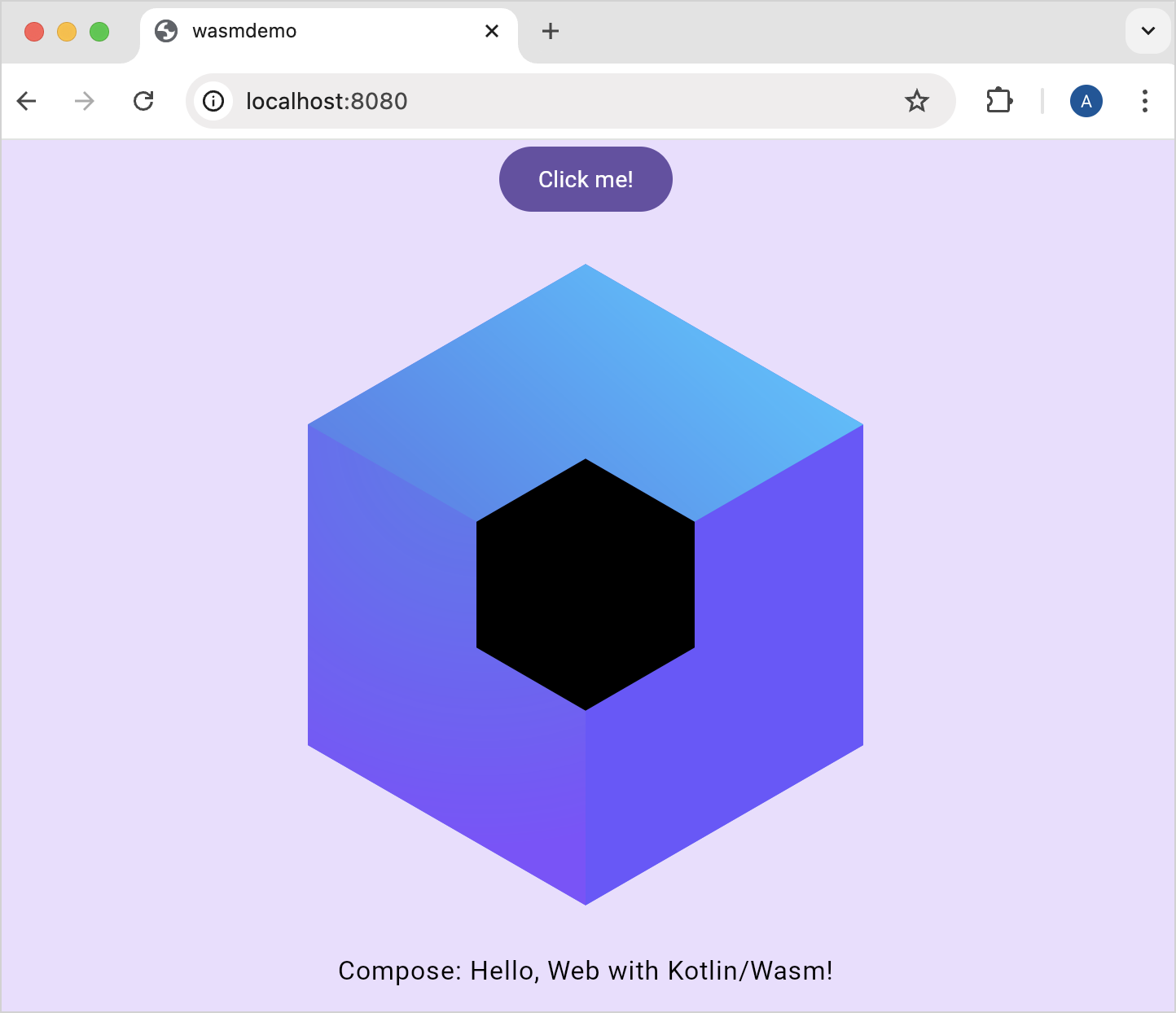
點擊 Click me! 按鈕。隨即會顯示 Compose Multiplatform 標誌:
產生構件
產生專案構件以發佈至網站:
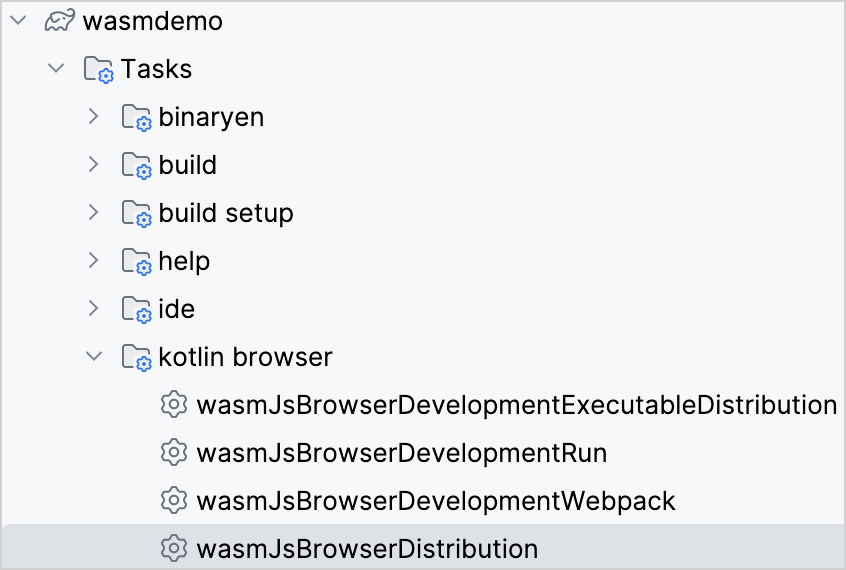
透過選擇 View | Tool Windows | Gradle 開啟 Gradle 工具視窗。
在 WasmDemo | Tasks | kotlin browser 中,選擇並執行 wasmJsBrowserDistribution 任務。
您至少需要 Java 11 作為 Gradle JVM 才能成功載入任務。通常我們建議 Compose Multiplatform 專案至少使用 Java 17 或更新版本。
或者,您也可以從
WasmDemo根目錄在終端執行以下指令:bash./gradlew wasmJsBrowserDistribution
當任務完成後,您可以在 webApp/build/dist/wasmJs/productionExecutable 目錄中找到產生的構件:

發佈應用程式
使用產生的構件來部署您的 Kotlin/Wasm 應用程式。選擇您偏好的發佈方式,並按照指示進行:
建立網站後,開啟瀏覽器並導覽至該平台的頁面網域。例如使用 GitHub pages:
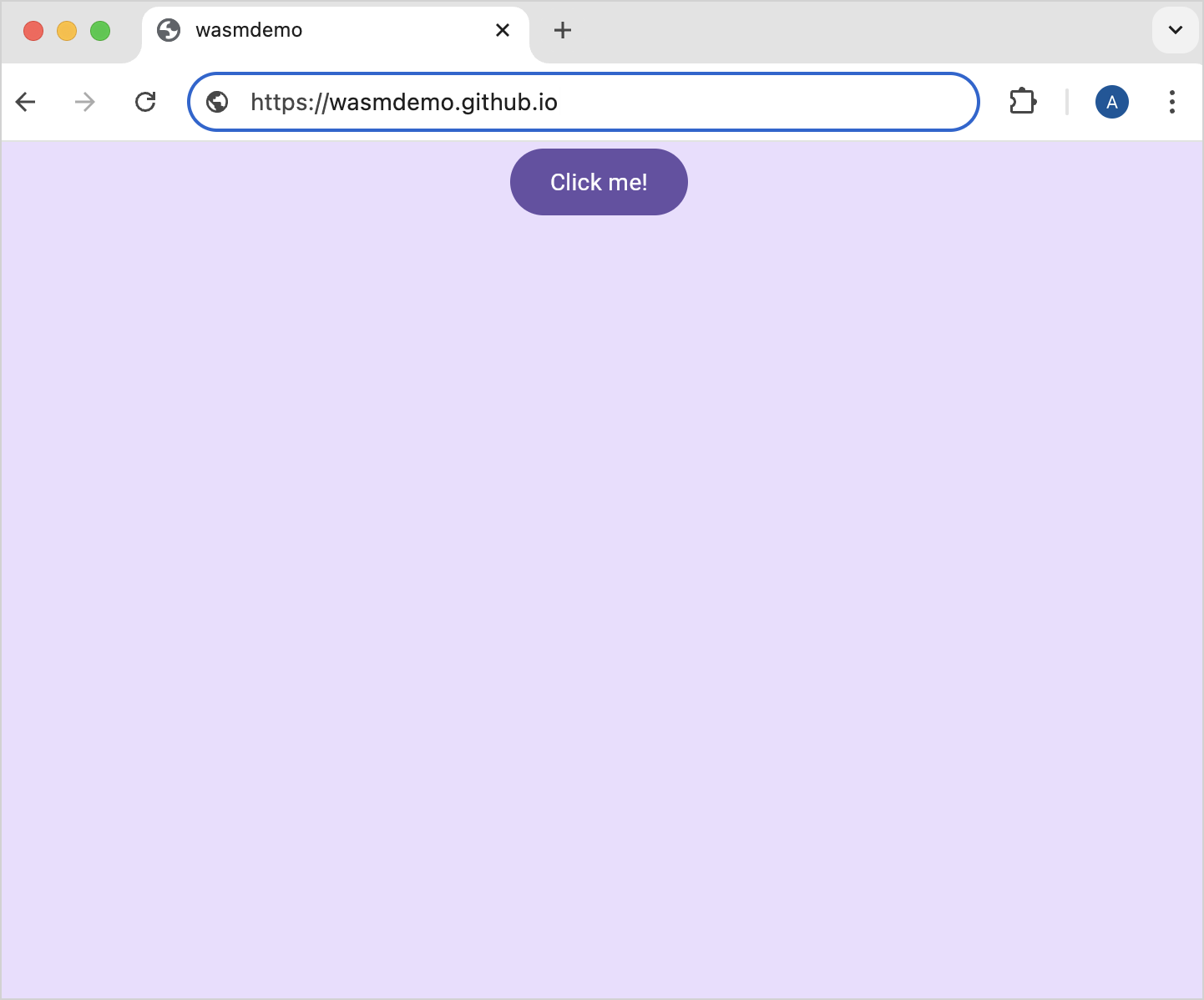
恭喜!您已成功發佈構件。
後續步驟
嘗試更多 Kotlin/Wasm 範例:
加入 Kotlin Slack 的 Kotlin/Wasm 社群:
