
Kandy を使用したデータ視覚化
Kotlin は、強力で柔軟なデータ視覚化のためのオールインワン・ソリューションを提供しており、複雑なモデルに取り組む前にデータを直感的に提示し、探索するための方法を提供します。
このチュートリアルでは、Kotlin Notebook を使用して、Kandy および Kotlin DataFrame ライブラリを利用し、IntelliJ IDEA でさまざまなチャートタイプを作成する方法を説明します。
始める前に
Kotlin Notebook は Kotlin Notebook プラグインに依存しています。このプラグインは、デフォルトで IntelliJ IDEA にバンドルされ、有効になっています。
Kotlin Notebook 機能が利用できない場合は、プラグインが有効になっていることを確認してください。詳細については、環境のセットアップを参照してください。
このチュートリアルを進めるには:
ノートブックで、Kandy と Kotlin DataFrame をインポートします:
kotlin%use kandy %use dataframe
他のどのコードセルよりも前に、
%use dataframe行を含むコードセルを実行して、DataFrame ライブラリとその API がノートブックで利用可能であることを確認してください。
DataFrame の作成
まず、視覚化するデータを含む DataFrame を作成しましょう。この DataFrame には、ベルリン、マドリード、カラカスの 3 都市における月間平均気温のシミュレーション数値が格納されます。
// months 変数は、1 年の 12 か月を含むリストを格納します
val months = listOf(
    "January", "February",
    "March", "April", "May",
    "June", "July", "August",
    "September", "October", "November",
    "December"
)
// tempBerlin、tempMadrid、tempCaracas 変数は、各月の気温値をリストで格納します
val tempBerlin =
    listOf(-0.5, 0.0, 4.8, 9.0, 14.3, 17.5, 19.2, 18.9, 14.5, 9.7, 4.7, 1.0)
val tempMadrid =
    listOf(6.3, 7.9, 11.2, 12.9, 16.7, 21.1, 24.7, 24.2, 20.3, 15.4, 9.9, 6.6)
val tempCaracas =
    listOf(27.5, 28.9, 29.6, 30.9, 31.7, 35.1, 33.8, 32.2, 31.3, 29.4, 28.9, 27.6)
次に、新しい変数 (df) を作成し、dataFrameOf() 関数を使用して、3 つの列 (Month、Temperature、City) を持つ DataFrame を生成します:
val df = dataFrameOf(
    "Month" to months + months + months,
    "Temperature" to tempBerlin + tempMadrid + tempCaracas,
    "City" to List(12) { "Berlin" } + List(12) { "Madrid" } + List(12) { "Caracas" }
)データをプレビューするには、.head() 関数を使用します:
df.head(4) // 最初の 4 行を返しますこのデータセットでは、最初の 4 行には 1 月から 4 月までのベルリンの気温が格納されています:
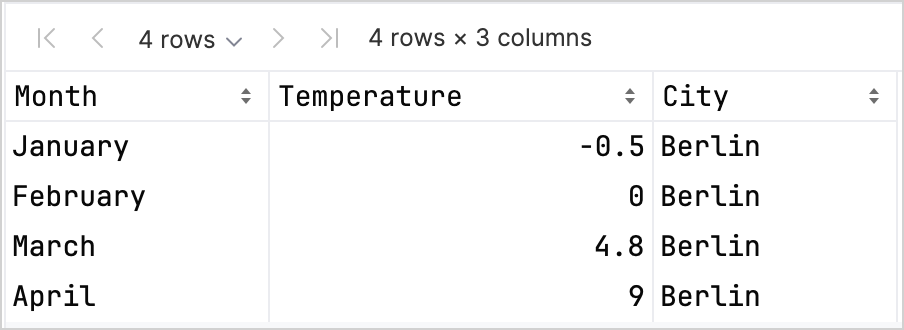
Kandy と Kotlin DataFrame ライブラリを組み合わせて使用する際、型安全性を高めるのに役立つ、カラムのレコードにアクセスするためのさまざまなオプションがあります。 詳細については、Access APIs を参照してください。
折れ線グラフの作成
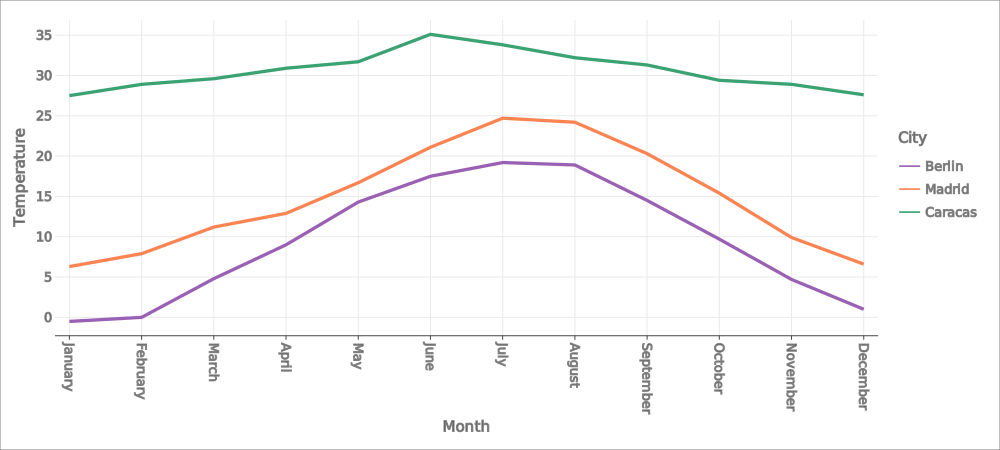
前のセクションの df DataFrame を使用して、Kotlin Notebook で折れ線グラフ(line chart)を作成しましょう:
- Kandy ライブラリの
.plot()関数を呼び出します。 line()レイヤーを適用します。Month列とTemperature列をそれぞれX軸とY軸にマッピングします。- (任意) 色やサイズをカスタマイズします。
df.plot {
   line {
      x(Month)
      y(Temperature)

      color(City) {
         scale = categorical(
            "Berlin" to Color.hex("#6F4E37"),
            "Madrid" to Color.hex("#C2D4AB"),
            "Caracas" to Color.hex("#B5651D")
         )
      }
      width = 1.5
   }
   layout {
      size = 1000 to 450
   }
}
結果は以下の通りです:
ポイントチャートの作成
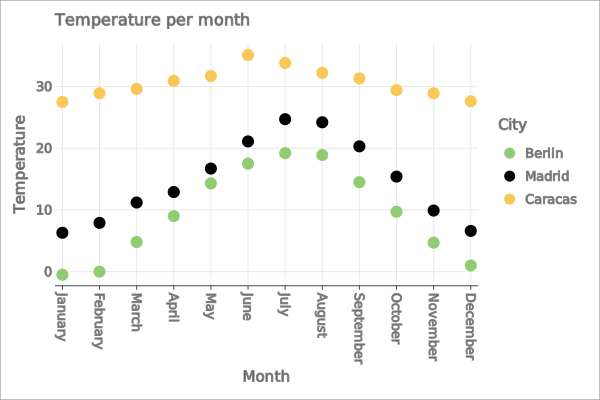
次に、df DataFrame をポイント(散布図)チャートで視覚化してみましょう:
- Kandy ライブラリの
.plot()関数を呼び出します。 points()レイヤーを適用します。Month列とTemperature列をそれぞれX軸とY軸にマッピングします。- (任意) 色、軸ラベル、ポイントのサイズ、チャートの見出しをカスタマイズします。
df.plot {
   points {
      x(Month) {
         axis.name = "Month"
      }
      y(Temperature) {
         axis.name = "Temperature"
      }

      color(City) {
         scale = categorical(
            "Berlin" to Color.hex("#6F4E37"),
            "Madrid" to Color.hex("#C2D4AB"),
            "Caracas" to Color.hex("#B5651D")
         )
      }
      size = 5.5
   }
   layout {
      title = "Temperature per month"
   }
}
結果は以下の通りです:
棒グラフの作成
最後に、各都市の棒グラフを作成しましょう:
.groupBy()関数を使用して、DataFrame をCity列でグループ化します。- Kandy ライブラリの
plot()関数を呼び出します。 bars()レイヤーを適用します。- (任意) チャートの見出しを追加し、色をカスタマイズします。
df.groupBy { City }.plot {
    bars {
        x(Month)
        y(Temperature)

        fillColor(City) {
            scale = categorical(
                "Berlin" to Color.hex("#6F4E37"),
                "Madrid" to Color.hex("#C2D4AB"),
                "Caracas" to Color.hex("#B5651D")
            )
        }
    }
    layout.title {
       title = "Temperature per month"
    }
}
結果は以下の通りです:

次のステップ
- Kandy ライブラリのドキュメントで、より多くのチャート例を探索する
- Lets-Plot ライブラリのドキュメントで、より高度なプロットオプションを探索する
- Kotlin DataFrame ライブラリのドキュメントで、データフレームの作成、探索、管理に関する追加情報を見つける
- この YouTube ビデオで、Kotlin Notebook でのデータ視覚化について詳しく学ぶ